Documentação
Tudo o que você precisa para monitorar e controlar sua frota de Antminer da Bitmain de qualquer lugar — sem redirecionamento de portas, sem VPN.
Visão geral
O AntminerTools é um dashboard em nuvem para mineradores Antminer da Bitmain. Você executa um pequeno Agent conector em qualquer PC ou Raspberry Pi na rede da sua fazenda; ele faz uma conexão de saída segura para a nossa nuvem e retransmite comandos para os seus mineradores. Do seu navegador ou celular você então recebe hashrate ao vivo, temperaturas, alertas, reinício remoto, rentabilidade e mais — sem abrir uma única porta na sua rede.
As três peças:
- Seus mineradores — ficam na sua LAN privada, intocados, rodando firmware original da Bitmain.
- O Agent conector — um programa leve em um PC/Pi da fazenda que fala com seus mineradores localmente e faz um túnel para a nuvem.
- O dashboard — onde você observa e controla tudo, de qualquer dispositivo.
Primeiros passos
- Crie uma conta grátis em antminertools.com/register.
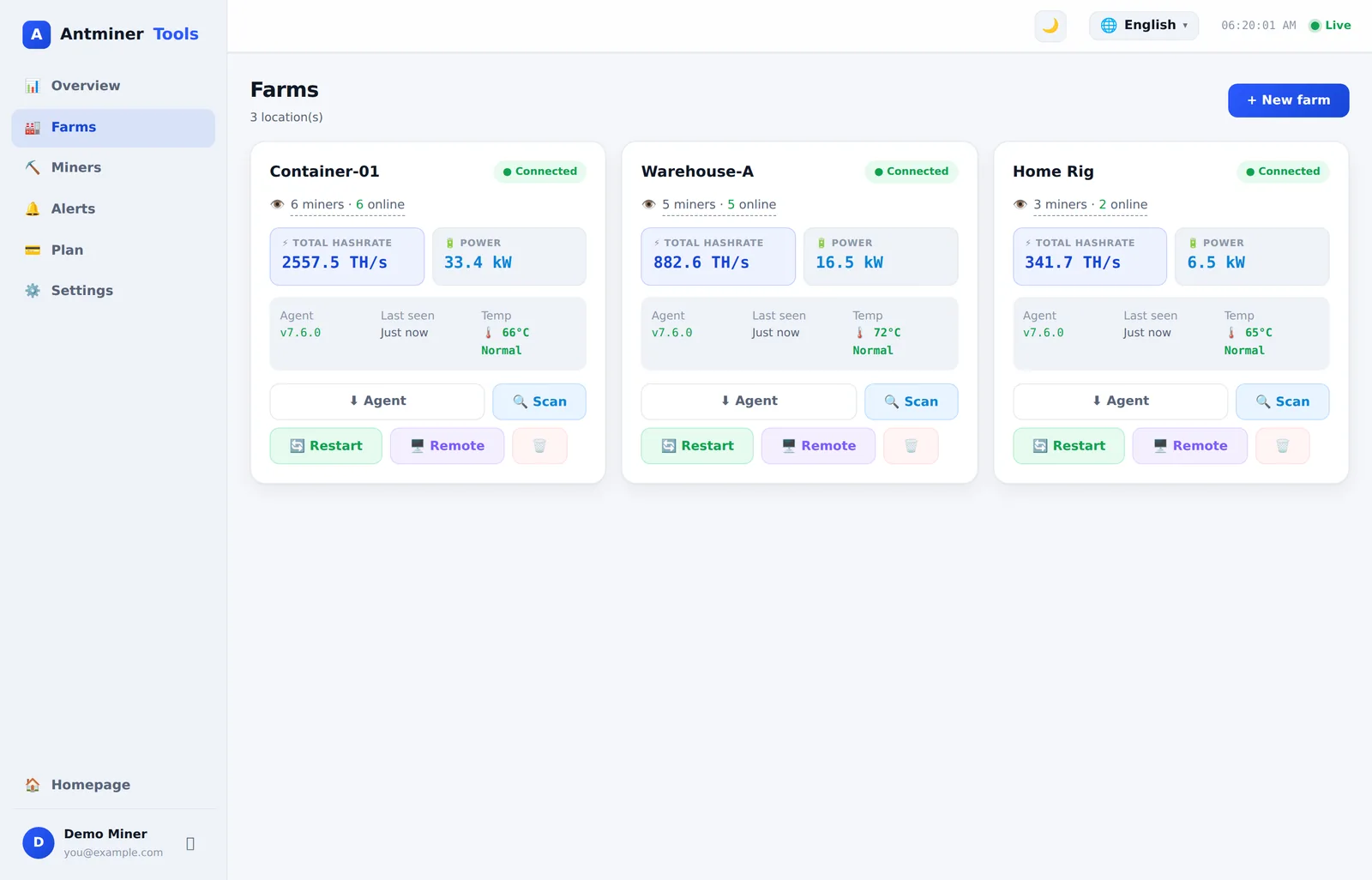
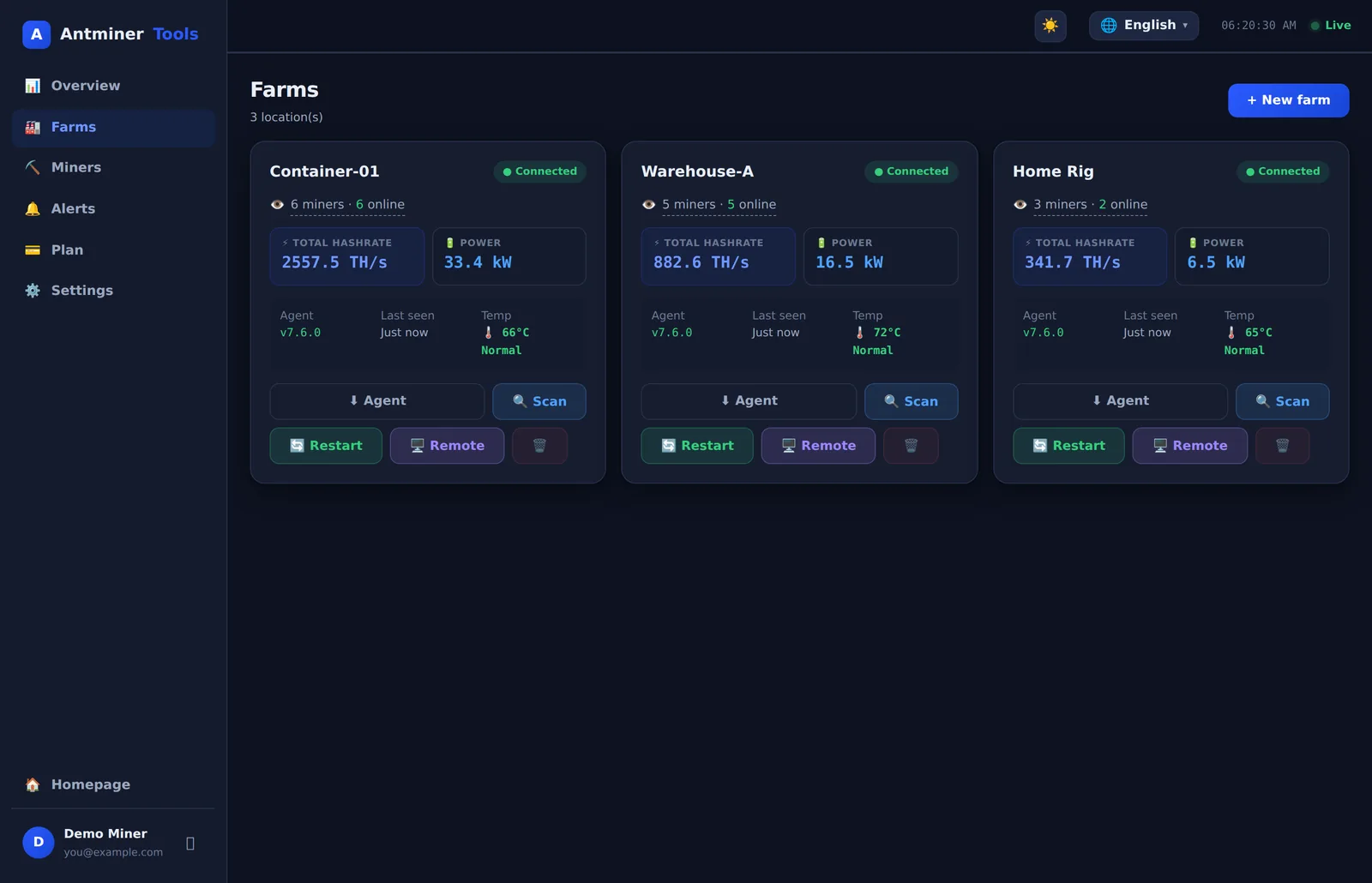
- Crie uma fazenda — vá em Dashboard → Fazendas → “+ Nova fazenda”. Uma fazenda representa um local físico. Cada fazenda recebe seu próprio token seguro.
- Baixe o Agent — clique em “⬇ Agent” no cartão da fazenda, depois em “📦 Baixar ZIP do Agent”. Ele vem pré-configurado para aquela fazenda.
- Execute o Agent em qualquer PC ou Raspberry Pi na mesma rede dos seus mineradores (detalhes abaixo). O cartão da fazenda muda para ● Conectado em segundos.
- Escaneie a rede — clique em “🔍 Escanear” e adicione os mineradores que ele encontrar.
O Agent conector
O Agent é um único programa leve. Ele fala com seus mineradores pela rede local (a Web API da Bitmain) e mantém uma conexão de saída criptografada com o AntminerTools. Ele nunca aceita conexões de entrada, então não há nada para redirecionar e nada exposto à internet.
Instalando no Windows
- Descompacte a pasta baixada em qualquer lugar (ex.: Área de Trabalho).
- Dê clique duplo em
START_AGENT.bat. - O Python e as bibliotecas necessárias se instalam automaticamente na primeira vez. Mantenha a janela aberta — ou deixe-o rodar em segundo plano; ele reinicia a cada login.
Instalando no Linux / Raspberry Pi
cd AntminerTools-Agent-YourFarm
python3 antminer_agent.py
É necessário Python 3.8+ (já instalado no Raspberry Pi OS). As dependências se instalam automaticamente.
Início automático na reinicialização
O Agent se instala para iniciar automaticamente após uma reinicialização — a pasta Inicializar no Windows e um serviço systemd (ou um job cron @reboot) no Linux e Raspberry Pi. Se o PC da fazenda perder energia ou reiniciar, o Agent volta sozinho.
Atualizações automáticas
Quando lançamos uma nova versão, os Agents em execução a baixam, verificam, mantêm um backup, preservam seu token e reiniciam na nova versão — você nunca mais precisa mexer no PC da fazenda. As versões antigas são limpas automaticamente.
Verificando o status
No PC da fazenda você pode executar python antminer_agent.py --status para ver se ele está conectado, sua versão e tempo de atividade.
Encontrando seus mineradores
Assim que o Agent mostrar Conectado, clique em “🔍 Escanear” no cartão da fazenda. O AntminerTools detecta automaticamente sua sub-rede a partir do Agent e a escaneia em busca de dispositivos Antminer.
- Acompanhe o contador ao vivo — “⛏ 1 encontrado… 2… 3…” — enquanto ele varre cada IP.
- Ao terminar, você recebe uma tabela de cada minerador encontrado: IP, modelo, nome do worker (do pool), número de série e MAC.
- Renomeie qualquer um deles e clique em “➕ Adicionar todos os novos” (ou adicione um de cada vez).
Você também pode adicionar um minerador manualmente (Mineradores → “+ Adicionar minerador”) se ele estiver em uma sub-rede diferente — basta informar seu IP, porta e login. O login padrão do Antminer é root / root.
Monitoramento
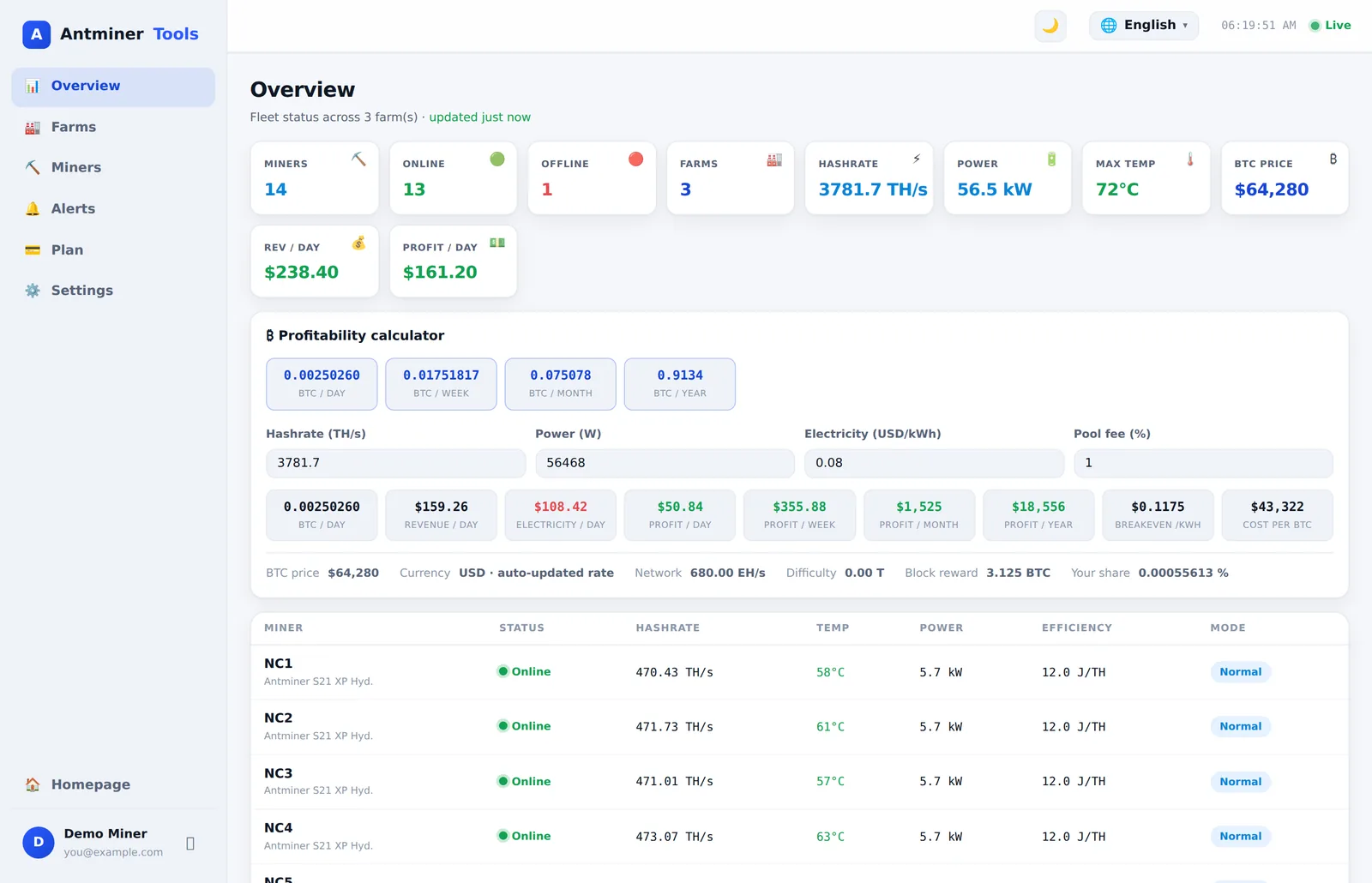
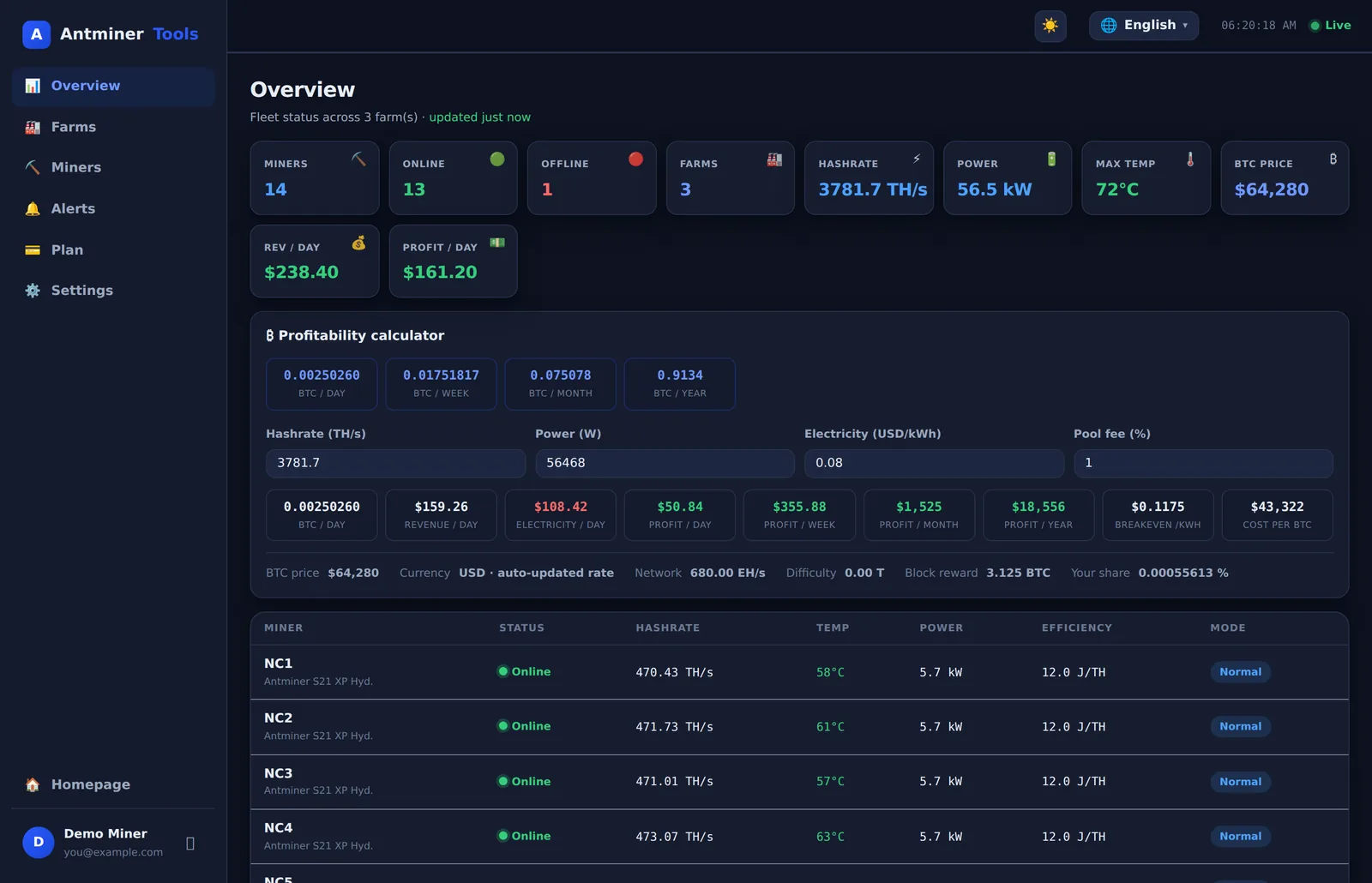
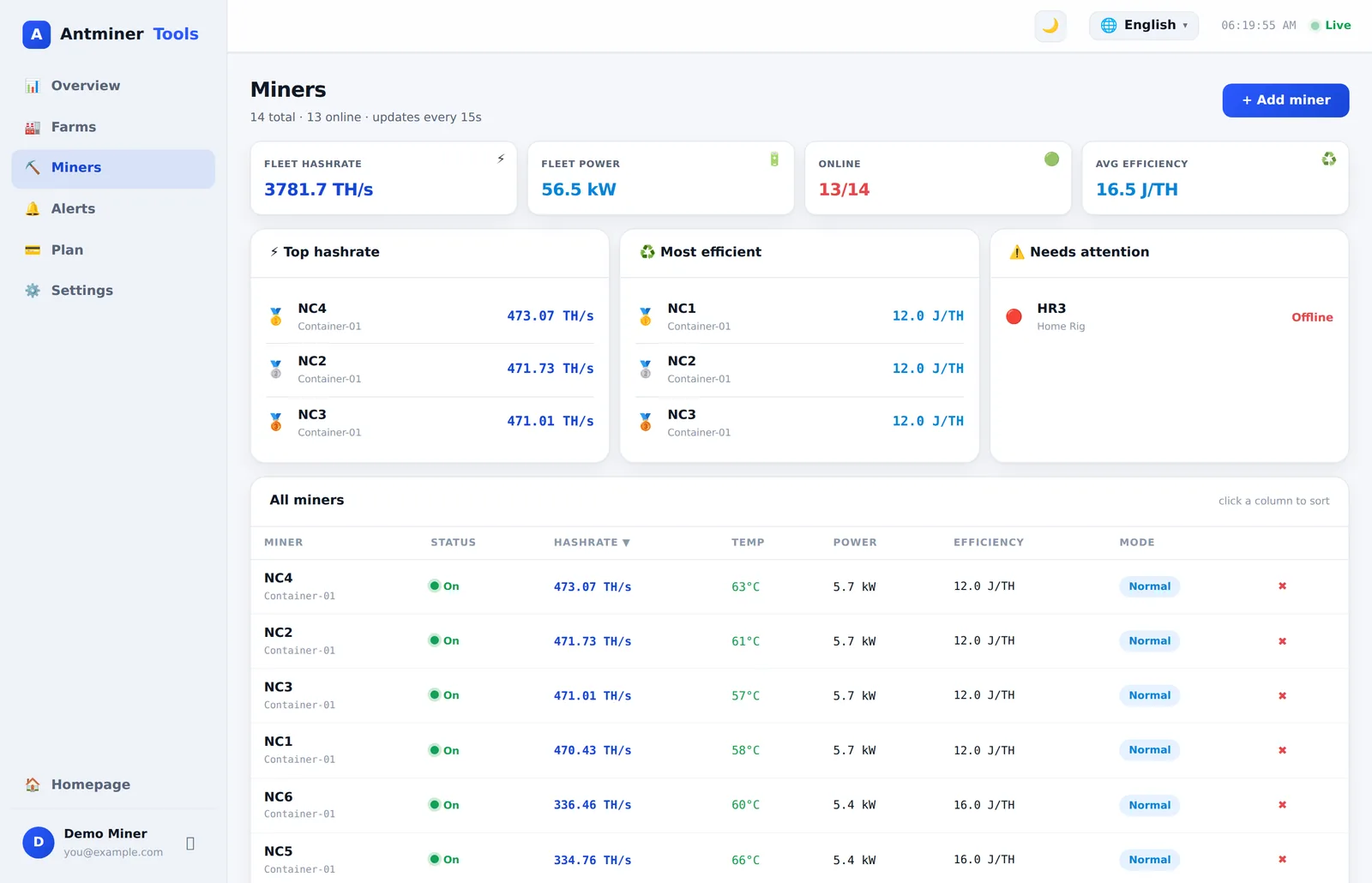
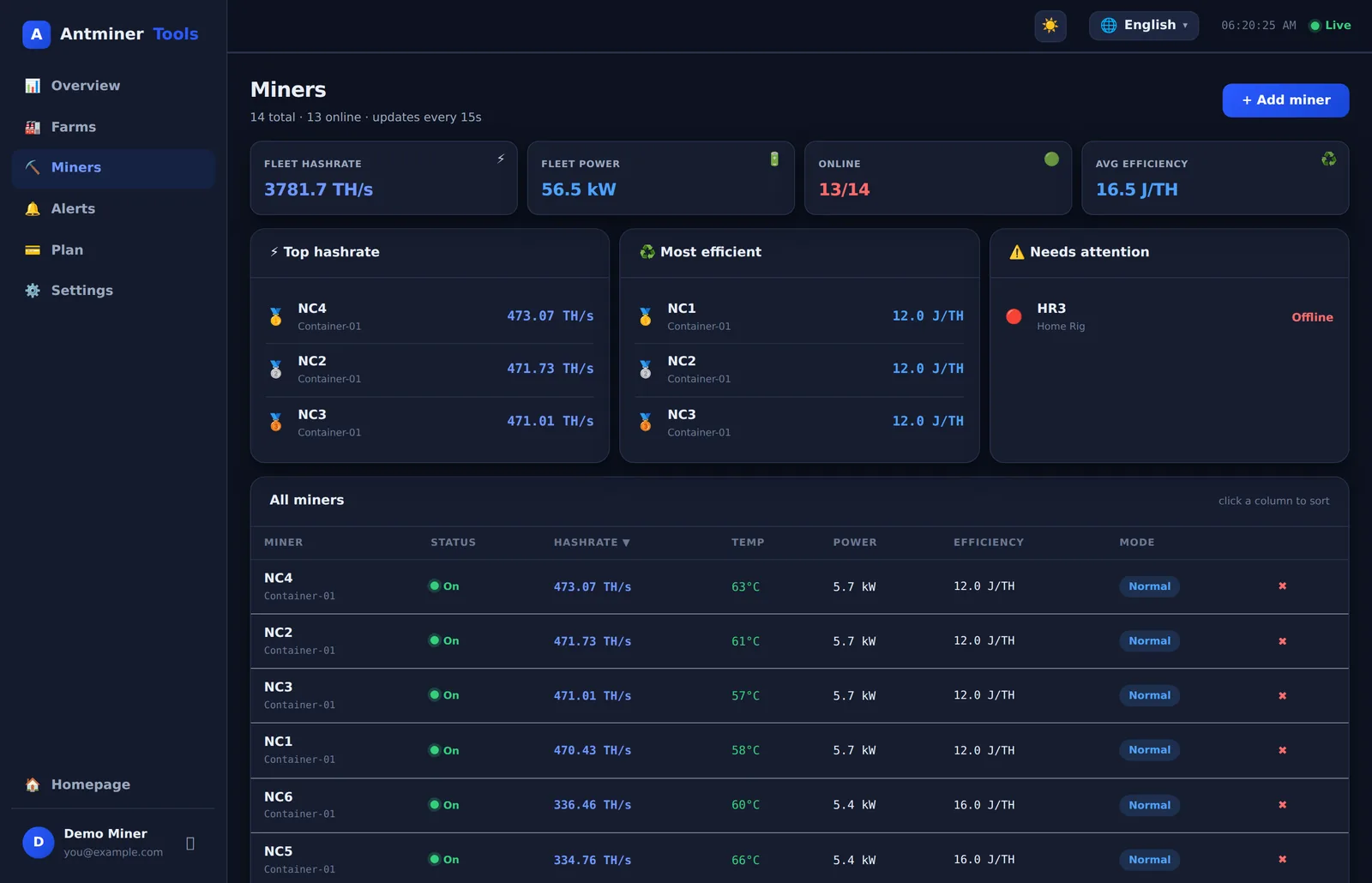
A Visão geral atualiza a cada 10 segundos e mostra toda a sua frota: mineradores online/offline, hashrate total, consumo de energia, temperatura mais alta, preço do BTC e receita e lucro diários.
Detalhes do minerador
Clique em qualquer minerador para abrir sua página de detalhes: hashrate ao vivo de 5 segundos e 30 minutos, um gráfico de 24 horas, temperaturas de chip e PCB por cadeia, velocidade das ventoinhas (ou detecção de refrigeração a água), potência, eficiência em J/TH, tempo de atividade, firmware, número de série e status do pool ao vivo com shares aceitos/rejeitados.
Visão da fazenda
Cada cartão de fazenda mostra o hashrate e a potência totais, além de um selo de saúde de temperatura: verde Normal, âmbar Aquecido e um alarme vermelho piscante 🔥 ANORMAL se algum minerador atingir 85 °C. Toque na contagem de mineradores para abrir um pop-up ao vivo de cada minerador daquela fazenda.
Controle remoto
A página de detalhes de cada minerador tem um painel de controle:
- 🔄 Reiniciar — reinicie um minerador travado de qualquer lugar.
- ▶ Normal / 😴 Repouso / 🚀 Turbo / 🌿 Eco — alterne os modos de trabalho. Repouso em horários de energia cara, Eco para reduzir o calor, Turbo quando o lucro está alto.
- 💡 Piscar LED — acenda a luz para localizar uma unidade no rack.
- 🔃 Atualizar estatísticas — force uma consulta imediata.
Para reiniciar várias de uma vez, o botão “🔄 Reiniciar” do cartão da fazenda abre um painel com o hashrate atual, a média de 24 horas e o horário da última atividade de cada minerador — reinicie um, ou Reinicie TODOS com um clique.
Alertas e automação
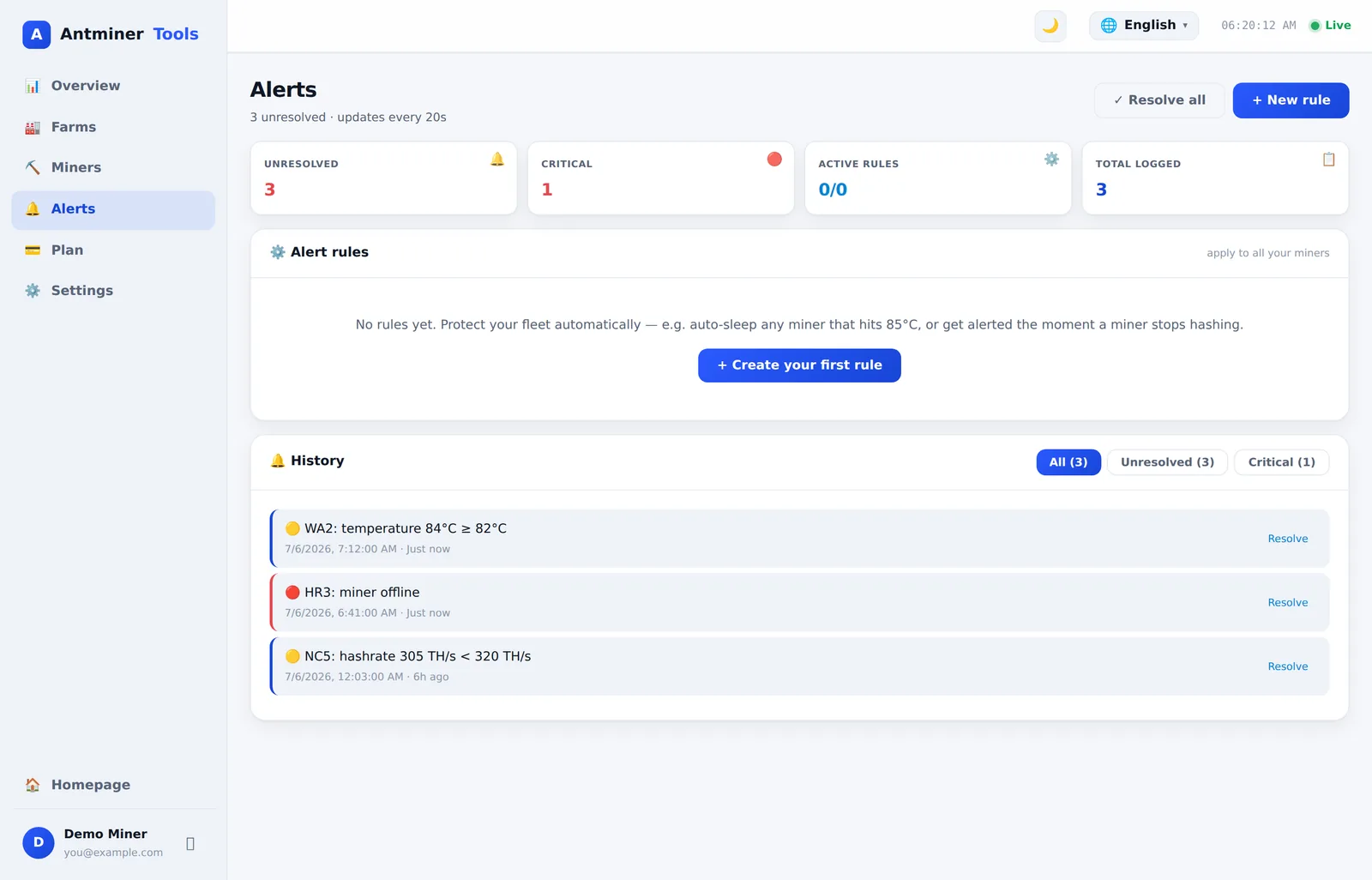
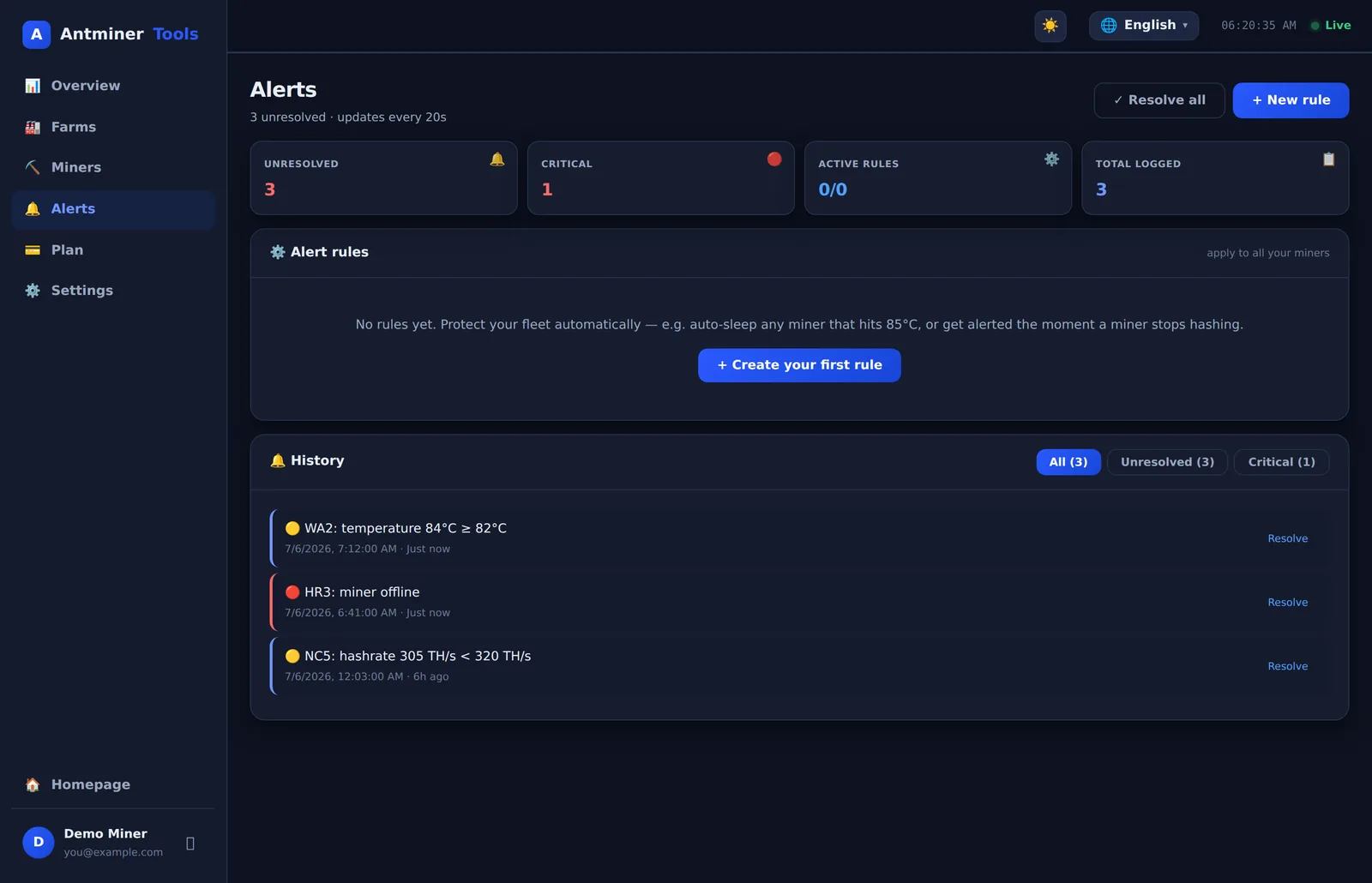
Vá em Alertas → “+ Nova regra”. Escolha um gatilho, um limite e uma ação:
Gatilhos
- 🌡️ Temperatura acima do limite (ex.: 85 °C)
- ⚠️ Hashrate cai a zero (minerador travado ou perdeu o pool)
- 📉 Hashrate abaixo do limite (hashboard degradando)
- 🔌 Minerador fica offline
Ações
- 📨 Apenas alerta — registrado na sua página de Alertas.
- 😴 Auto-repouso — coloca automaticamente um minerador superaquecido em repouso antes que ele danifique uma hashboard.
- 🔄 Auto-reinício — reinicia um minerador travado sem ação manual.
As regras se aplicam a todos os seus mineradores, são verificadas a cada consulta e têm um intervalo de espera configurável para você nunca ser bombardeado. No plano Unlimited, os alertas também são enviados para o seu e-mail.
Área de trabalho remota · plano Unlimited
No plano Unlimited, os cartões de fazendas conectadas mostram um botão “🖥️ Remoto”. Clique nele para abrir a área de trabalho completa do PC da sua fazenda direto no dashboard — mova o mouse, digite, edite configurações, reinicie o Windows — de qualquer lugar. Funciona pelo mesmo túnel do Agent, então continua sem redirecionamento de portas e sem nada a mais para instalar.
- Clique e digite para controlar o PC; use o botão Ctrl+Alt+Del quando precisar.
- No celular, toque para clicar e use o botão ⌨ Teclas para o teclado virtual.
- Cada sessão é privada da sua conta e termina quando você fecha a janela; toda sessão é registrada.
Rentabilidade e moeda
Em Configurações → Economia de mineração, escolha sua moeda de exibição (166 disponíveis, atualizadas de hora em hora a partir de taxas de câmbio ao vivo) e informe seu preço de energia e a taxa do pool. A Visão geral então mostra a receita, o custo de energia e o lucro diários reais — por dia, semana, mês e ano — além do seu preço de energia de equilíbrio e do custo por BTC minerado, calculados ao vivo a partir da dificuldade da rede e do preço do BTC.
A calculadora de rentabilidade permite simular cenários (preço de energia diferente, mais mineradores) sem alterar suas configurações salvas.
Planos e cobrança
| Plano | Preço | Fazendas | Mineradores | Alertas por e-mail | Área de trabalho remota |
|---|---|---|---|---|---|
| Free | $0 | 1 | 4 | — | — |
| Starter | $3/mo | 2 | 10 | — | — |
| Pro | $6/mo | 5 | 20 | — | — |
| Unlimited | $10/mo | ∞ | ∞ | ✓ | ✓ |
Fazendo upgrade
Os upgrades entram em vigor imediatamente. Antes de qualquer cobrança, você vê o valor exato proporcional e é solicitado a confirmar; seus novos limites são liberados no momento em que o pagamento é aprovado.
Fazendo downgrade
Os downgrades são agendados para o fim do seu período de cobrança atual — você mantém seu plano atual e todos os seus recursos até lá, sem custo extra. A página de Planos mostra a data exata e marca seu próximo plano. Você pode cancelar um downgrade agendado a qualquer momento com “Manter [plano atual]”.
Pagamento e histórico
Os pagamentos são processados com segurança pela Stripe — os dados do cartão nunca passam pelos nossos servidores. Na página de Planos você pode ver o cartão registrado e atualizá-lo, e visualizar seu histórico de pedidos completo com recibos para download. Cancele quando quiser; seus mineradores e o histórico nunca são excluídos quando você muda de plano.
Segurança
- Túnel somente de saída — o Agent disca para fora por TLS (a mesma porta do HTTPS). Nada na sua rede fica escutando conexões de entrada.
- Tokens por fazenda — cada fazenda se autentica com seu próprio token assinado que você pode revogar e regenerar a qualquer momento.
- Credenciais criptografadas — as senhas dos mineradores são criptografadas em repouso com AES-256-GCM e só descriptografadas na memória ao retransmitir um comando.
- Resiliente — reconexão automática com recuo e múltiplos endpoints de relay com failover mantêm seu dashboard vivo através de soluços do provedor e da CDN.
Mineradores compatíveis
Todo Antminer da Bitmain rodando firmware original com a interface web padrão: o S23, a família S21 (incluindo XP e Hydro), a família S19, T21, L9, L7, Kaspa KS5/KS7, KA3 e mais. Os modelos Hydro e de imersão têm tratamento especial para sensores de temperatura com refrigeração a água e detecção de ausência de ventoinha. Firmware de terceiros que mantenha a API compatível com a Bitmain geralmente também funciona.
Solução de problemas
A fazenda aparece como “Offline”
O Agent não está em execução ou não consegue acessar a internet. No PC da fazenda, verifique se a janela/serviço do Agent está em execução (python antminer_agent.py --status) e se o PC tem internet. O Agent reconecta sozinho assim que a conectividade retorna.
O escaneamento não encontra nada
Verifique se a sub-rede corresponde aos seus mineradores (o escaneamento a detecta automaticamente, mas você pode editá-la) e se o login está correto (padrão root/root). O PC do Agent precisa estar na mesma LAN dos mineradores.
Um minerador aparece offline, mas está minerando
A Web API dele pode estar inacessível ou as credenciais mudaram. Abra o IP do minerador diretamente na LAN para confirmar e atualize o usuário/senha dele no AntminerTools se necessário.
Não consigo excluir uma fazenda
Primeiro desligue o Agent no PC daquela fazenda, aguarde cerca de 90 segundos para o cartão mostrar Offline, depois exclua. Isso evita que um Agent ainda em execução reapareça como um fantasma.
A área de trabalho remota não inicia
Ela requer o plano Unlimited e um Agent conectado. A primeira inicialização instala um auxiliar de captura de tela (~15 s). Em um Raspberry Pi headless sem área de trabalho, a área de trabalho remota não está disponível.
Perguntas frequentes
Preciso abrir portas ou usar uma VPN?
Não. O Agent faz apenas uma conexão de saída — funciona atrás de qualquer roteador, CGNAT, 4G/5G ou Starlink sem nenhuma configuração de rede.
Funciona no meu celular?
Sim — todo o dashboard é totalmente responsivo. Você pode monitorar, receber alertas, reiniciar mineradores, gerenciar a cobrança e até usar a área de trabalho remota pelo celular.
Com que frequência as estatísticas são atualizadas?
A cada 15 segundos por minerador online; o dashboard atualiza a exibição a cada 10 segundos.
Existe um plano grátis?
Sim — 1 fazenda e até 4 mineradores com monitoramento completo, controle remoto e alertas no dashboard. Os planos pagos adicionam capacidade e recursos.
Ainda travado? Crie uma conta e fale conosco pelo seu dashboard, ou leia o blog para guias e dicas.