Dokümantasyon
Bitmain Antminer filonuzu her yerden izlemek ve kontrol etmek için ihtiyacınız olan her şey — port yönlendirme yok, VPN yok.
Genel Bakış
AntminerTools, Bitmain Antminer cihazları için bulut tabanlı bir dashboard'dur. Çiftliğinizin ağındaki herhangi bir PC veya Raspberry Pi üzerinde küçük bir bağlayıcı agent çalıştırırsınız; bu, bulutumuza güvenli bir giden bağlantı kurar ve komutları cihazlarınıza iletir. Ardından tarayıcınızdan veya telefonunuzdan canlı hashrate, sıcaklıklar, uyarılar, uzaktan yeniden başlatma, kârlılık ve daha fazlasını alırsınız — ağınızda tek bir port açmadan.
Üç parça:
- Cihazlarınız — özel LAN'ınızda, dokunulmadan, fabrika Bitmain yazılımıyla çalışarak kalır.
- Bağlayıcı agent — cihazlarınızla yerel olarak konuşan ve buluta tünel açan, çiftlik PC/Pi üzerindeki hafif bir program.
- Dashboard — her şeyi izlediğiniz ve kontrol ettiğiniz yer, herhangi bir cihazdan.
Başlarken
- Ücretsiz bir hesap oluşturun antminertools.com/register adresinde.
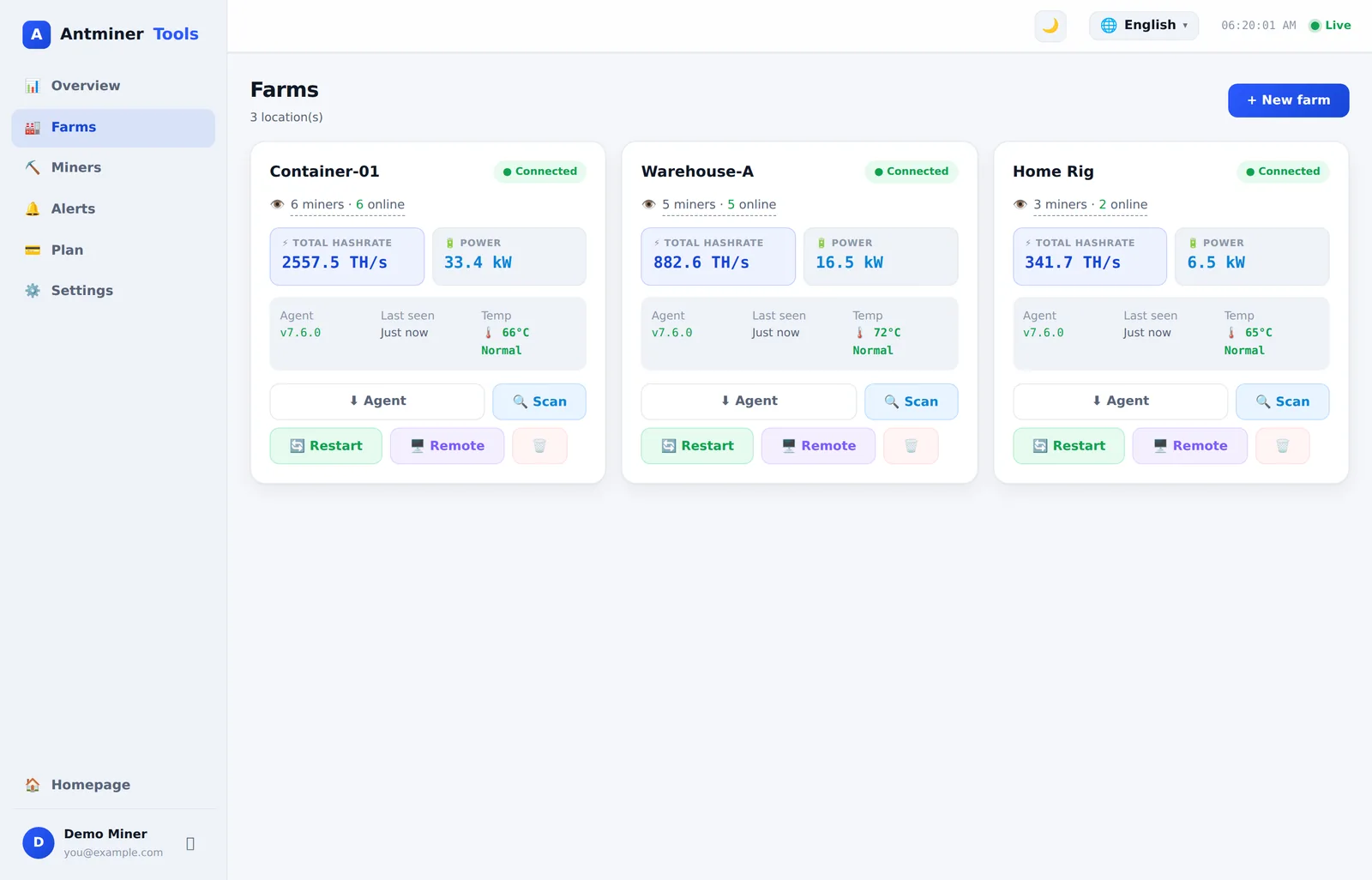
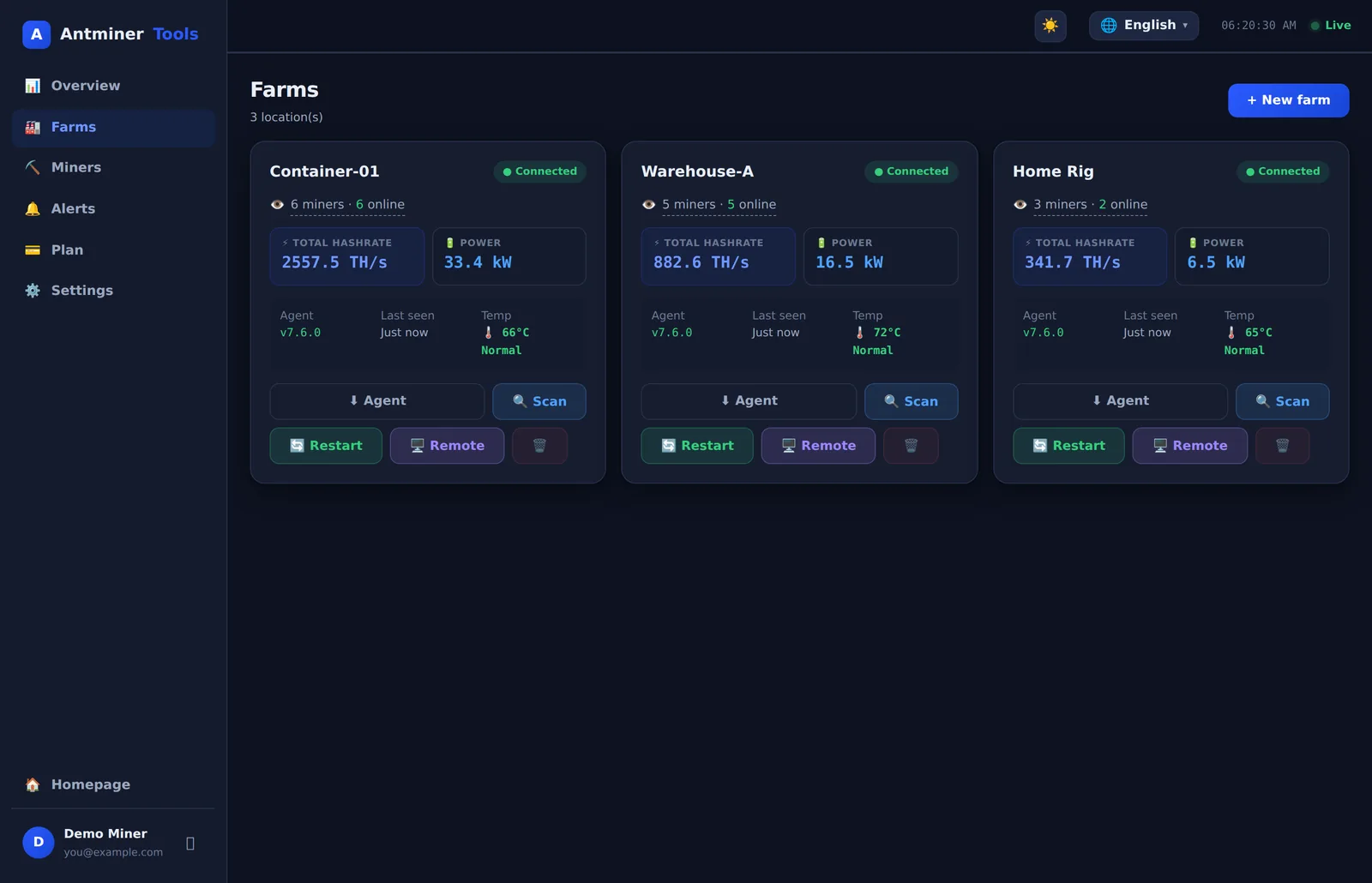
- Bir çiftlik oluşturun — Dashboard → Çiftlikler → “+ Yeni çiftlik” bölümüne gidin. Bir çiftlik tek bir fiziksel konumu temsil eder. Her çiftlik kendi güvenli jetonunu alır.
- Agent'ı indirin — çiftlik kartındaki “⬇ Agent” düğmesine, ardından “📦 Agent ZIP indir” düğmesine tıklayın. O çiftlik için önceden yapılandırılmış gelir.
- Agent'ı çalıştırın cihazlarınızla aynı ağdaki herhangi bir PC veya Raspberry Pi üzerinde (ayrıntılar aşağıda). Çiftlik kartı saniyeler içinde ● Bağlandı durumuna geçer.
- Ağı tarayın — “🔍 Tara” düğmesine tıklayın ve bulduğu cihazları ekleyin.
Bağlayıcı agent
Agent tek bir hafif programdır. Cihazlarınızla yerel ağ üzerinden konuşur (Bitmain'in web API'si) ve AntminerTools'a tek bir şifreli giden bağlantı sürdürür. Asla gelen bağlantı kabul etmez, bu nedenle port yönlendirilecek bir şey ve internete açık bir şey yoktur.
Windows'a kurulum
- İndirilen klasörü herhangi bir yere çıkarın (ör. Masaüstü).
START_AGENT.batdosyasına çift tıklayın.- Python ve gerekli kitaplıklar ilk seferde otomatik olarak kurulur. Pencereyi açık tutun — veya arka planda çalışmasına izin verin; her oturum açmada yeniden başlar.
Linux / Raspberry Pi'ye kurulum
cd AntminerTools-Agent-YourFarm
python3 antminer_agent.py
Python 3.8+ gereklidir (Raspberry Pi OS'ta önceden kurulu). Bağımlılıklar otomatik olarak kurulur.
Yeniden başlatmada otomatik başlatma
Agent, yeniden başlatmadan sonra otomatik olarak başlamak için kendini kurar — Windows'ta Başlangıç klasörü ve Linux ile Raspberry Pi'de bir systemd hizmeti (veya bir cron @reboot işi). Çiftlik PC'si güç kaybederse veya yeniden başlarsa, agent kendiliğinden geri gelir.
Otomatik güncellemeler
Yeni bir sürüm yayınladığımızda, çalışan agent'lar onu indirir, doğrular, bir yedek tutar, jetonunuzu korur ve yeni sürüme yeniden başlar — çiftlik PC'sine bir daha dokunmazsınız. Eski sürümler otomatik olarak temizlenir.
Durum kontrolü
Çiftlik PC'sinde python antminer_agent.py --status çalıştırarak bağlı olup olmadığını, sürümünü ve çalışma süresini görebilirsiniz.
Cihazlarınızı bulma
Agent Bağlandı gösterdiğinde, çiftlik kartındaki “🔍 Tara” düğmesine tıklayın. AntminerTools, alt ağınızı agent'tan otomatik olarak algılar ve Antminer cihazları için tarar.
- Her IP'yi tararken canlı sayacı izleyin — “⛏ 1 bulundu… 2… 3…”.
- Bittiğinde, bulunan her cihazın bir tablosunu alırsınız: IP, model, worker adı (pool'dan), seri numarası ve MAC.
- Herhangi birini yeniden adlandırın, ardından “➕ Tüm yenileri ekle” düğmesine tıklayın (veya birer birer ekleyin).
Ayrıca farklı bir alt ağdaysa bir cihazı manuel olarak da ekleyebilirsiniz (Cihazlar → “+ Cihaz ekle”) — sadece IP'sini, portunu ve girişini girin. Varsayılan Antminer girişi root / root'tur.
İzleme
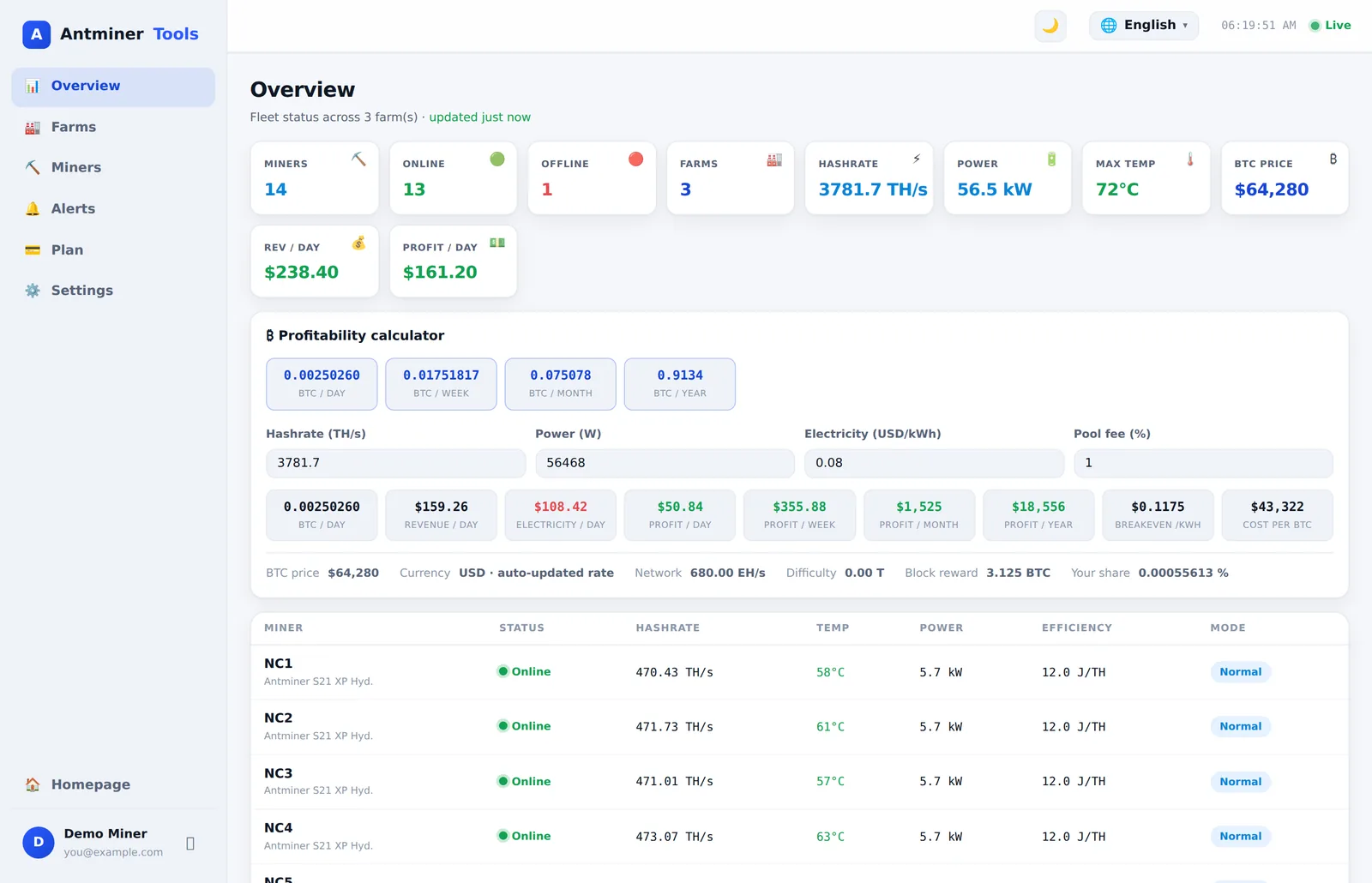
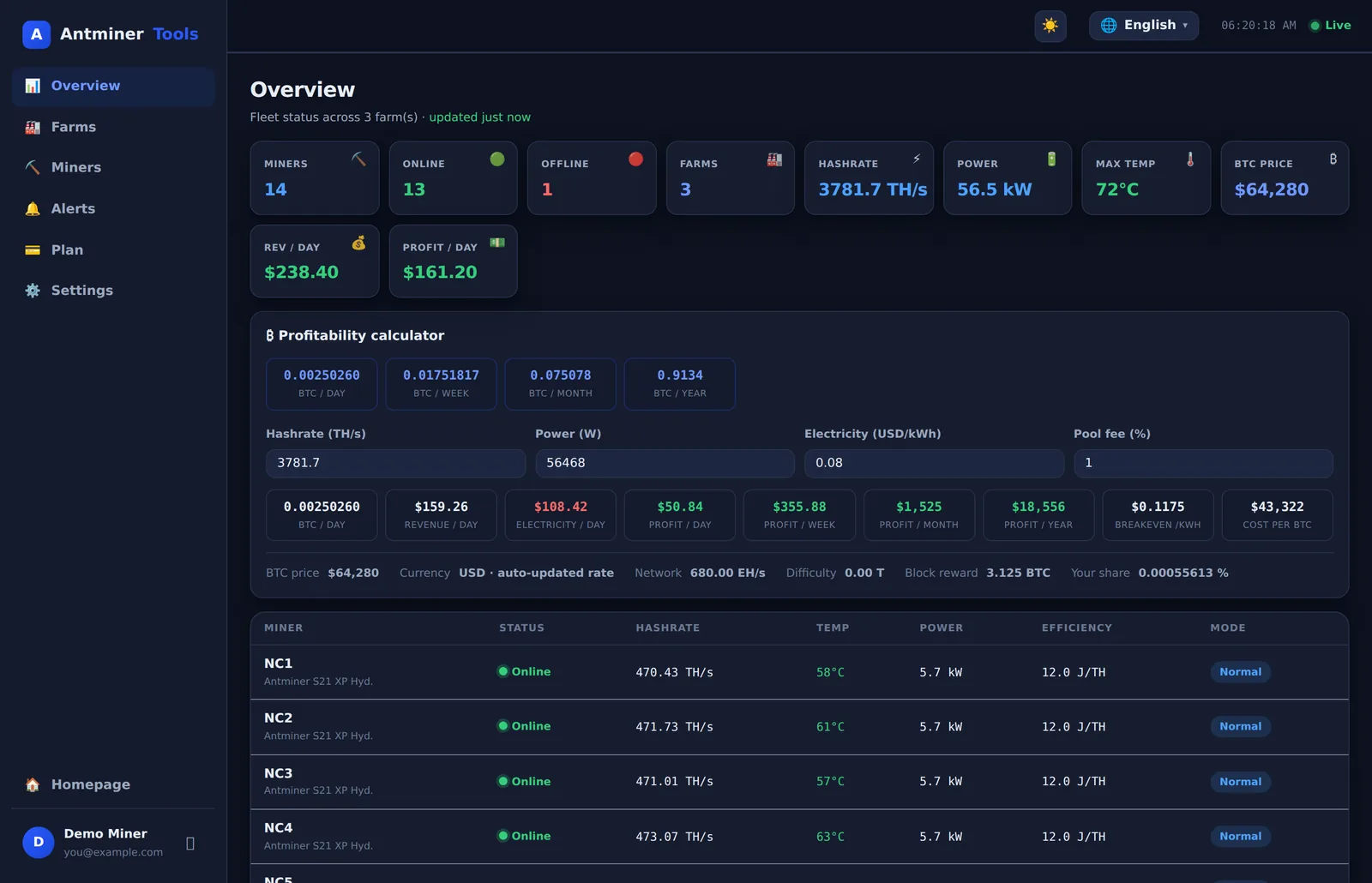
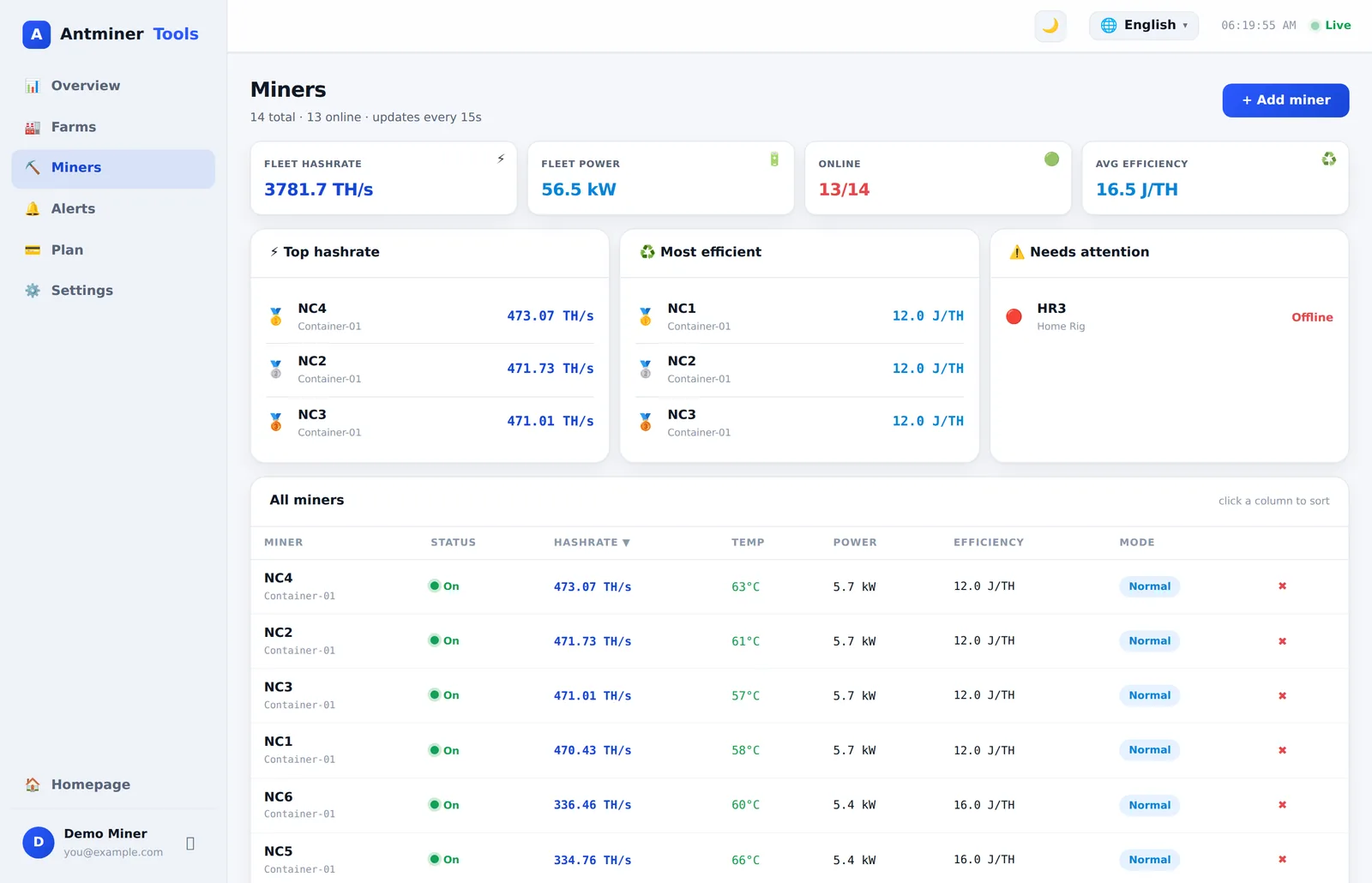
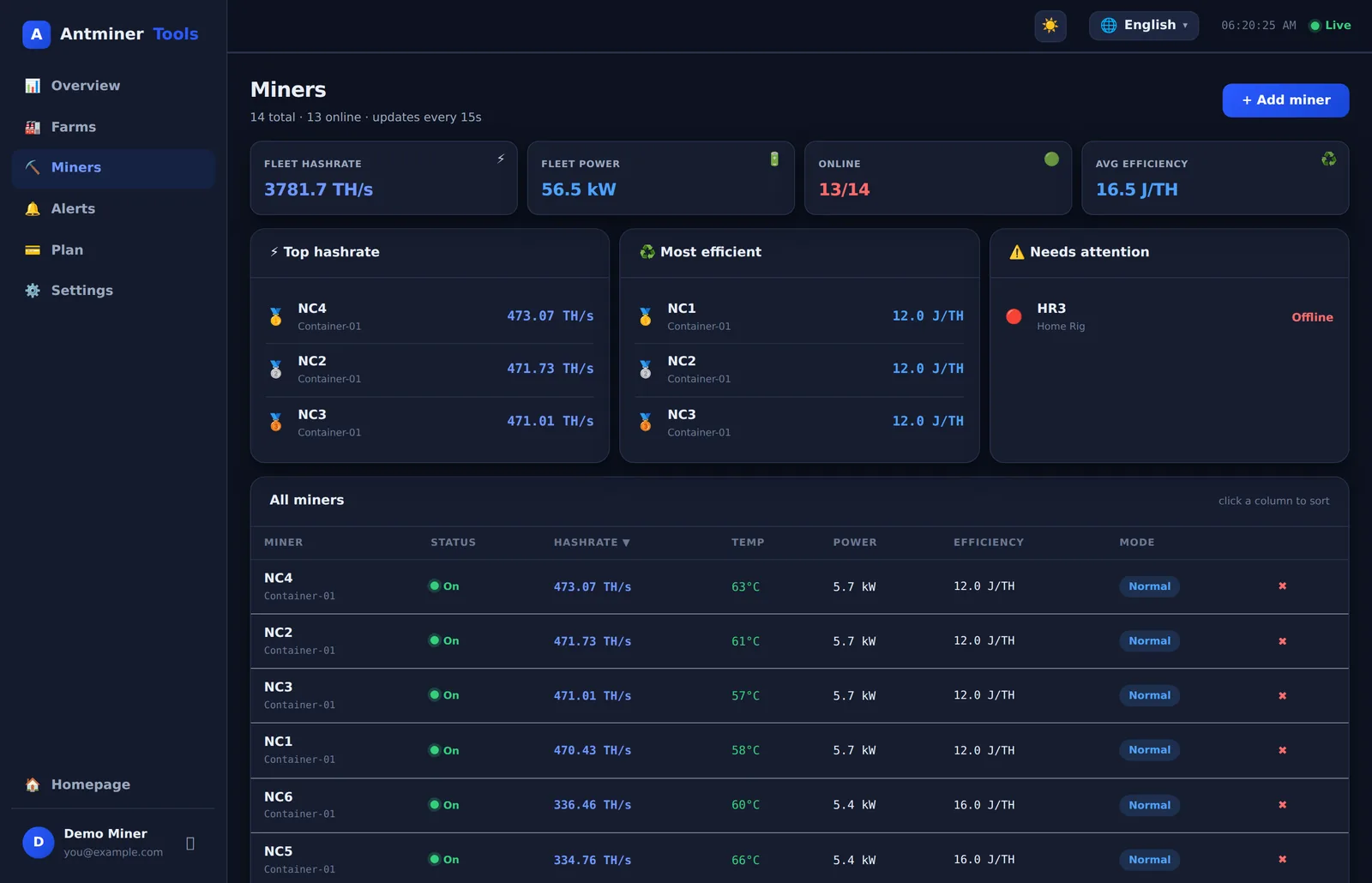
Genel Bakış her 10 saniyede bir yenilenir ve tüm filonuzu gösterir: çevrimiçi/çevrimdışı cihazlar, toplam hashrate, güç tüketimi, en yüksek sıcaklık, BTC fiyatı ve günlük gelir ve kâr.
Cihaz detayı
Herhangi bir cihaza tıklayarak detay sayfasını açın: canlı 5 saniyelik ve 30 dakikalık hashrate, 24 saatlik grafik, zincir başına çip ve PCB sıcaklıkları, fan hızları (veya su soğutmalı algılama), güç, J/TH cinsinden verimlilik, çalışma süresi, yazılım, seri numarası ve kabul edilen/reddedilen paylarla canlı pool durumu.
Çiftlik görünümü
Her çiftlik kartı toplam hashrate ve gücü gösterir, ayrıca bir sıcaklık sağlık rozeti: yeşil Normal, sarı Ilık ve herhangi bir cihaz 85 °C'ye ulaşırsa yanıp sönen kırmızı bir 🔥 ANORMAL alarmı. O çiftlikteki her cihazın canlı bir açılır penceresini açmak için cihaz sayısına dokunun.
Uzaktan kontrol
Her cihazın detay sayfasında bir kontrol paneli vardır:
- 🔄 Yeniden başlat — donmuş bir cihazı her yerden yeniden başlatın.
- ▶ Normal / 😴 Uyku / 🚀 Turbo / 🌿 Eco — çalışma modlarını değiştirin. Pahalı elektrik saatlerinde Uyku, ısıyı azaltmak için Eco, kâr yüksekken Turbo.
- 💡 LED yanıp söndür — raftaki bir birimi bulmak için ışığı yakıp söndürün.
- 🔃 Verileri yenile — anında sorgulamayı zorla.
Aynı anda birçoğunu yeniden başlatmak için, çiftlik kartındaki “🔄 Yeniden başlat” düğmesi, her cihazın mevcut hashrate'ini, 24 saatlik ortalamasını ve son görülme zamanını içeren bir panel açar — birini yeniden başlatın veya tek tıklamayla TÜMÜNÜ Yeniden Başlat.
Uyarılar ve otomasyon
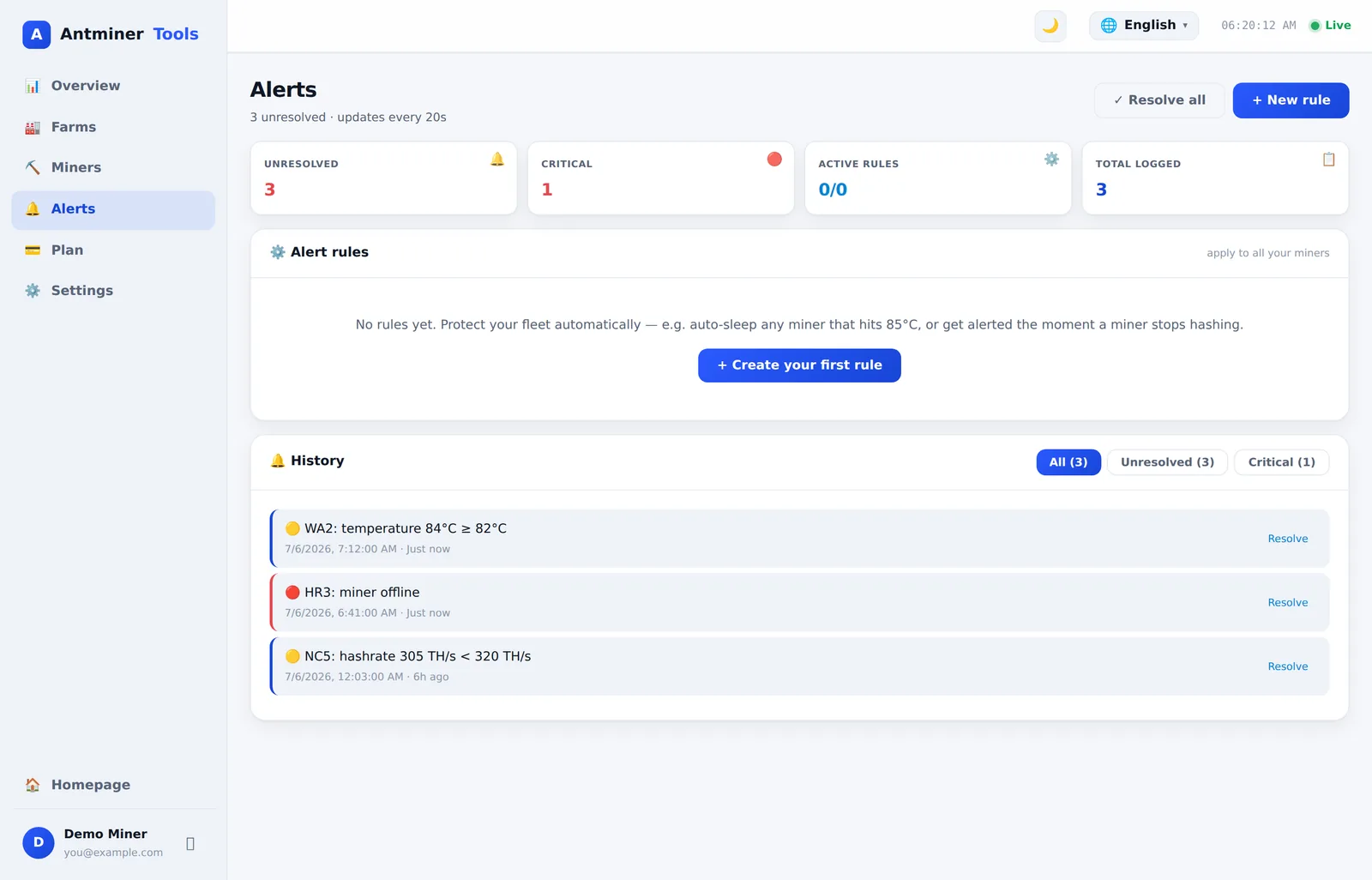
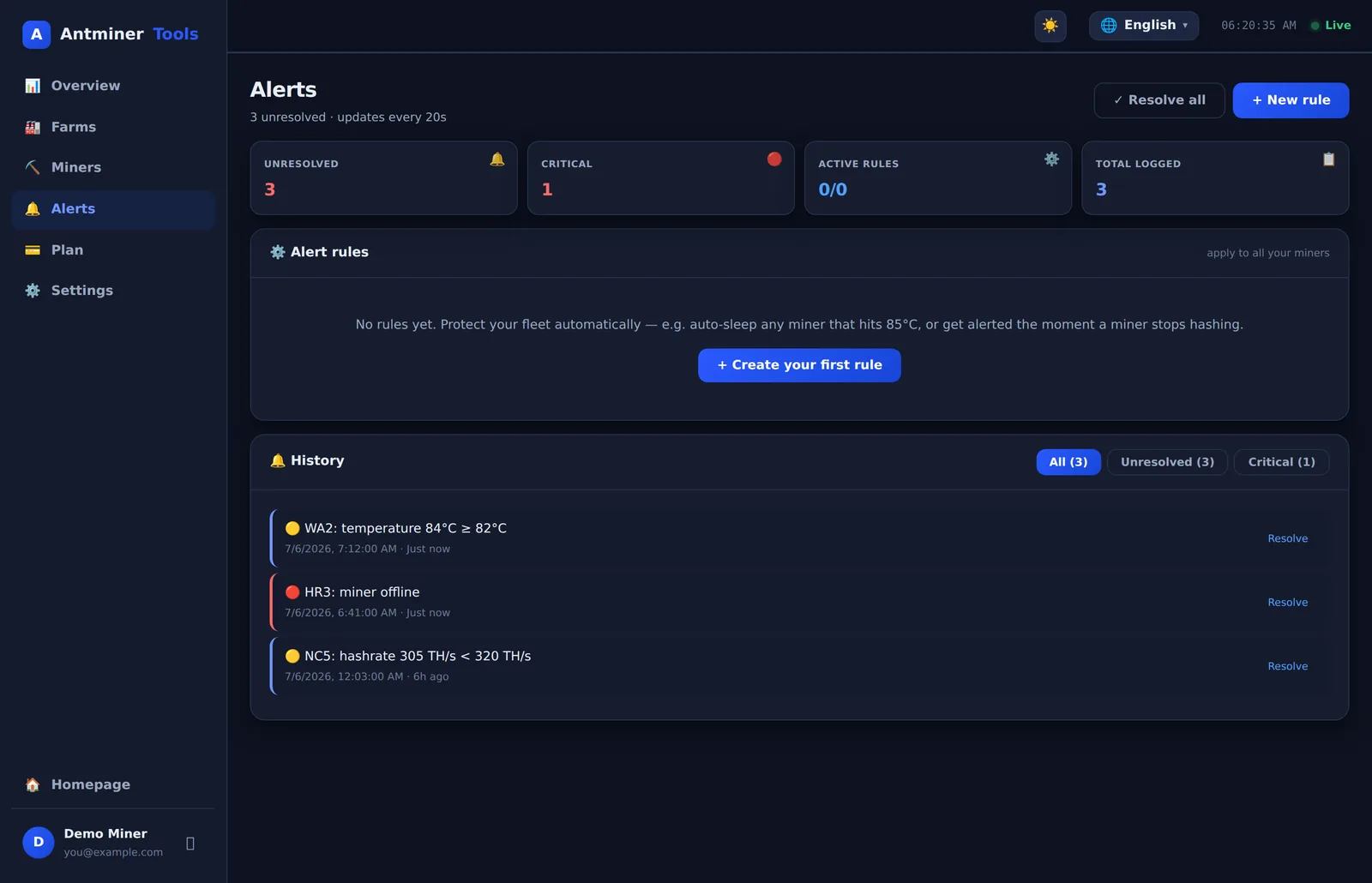
Uyarılar → “+ Yeni kural” bölümüne gidin. Bir tetikleyici, bir eşik ve bir eylem seçin:
Tetikleyiciler
- 🌡️ Eşiğin üzerindeki sıcaklık (ör. 85 °C)
- ⚠️ Hashrate sıfıra düşer (cihaz takıldı veya pool'unu kaybetti)
- 📉 Eşiğin altındaki hashrate (bozulan hashboard)
- 🔌 Cihaz çevrimdışı olur
Eylemler
- 📨 Yalnızca uyar — Uyarılar sayfanıza kaydedilir.
- 😴 Otomatik uyku — aşırı ısınan bir cihazı bir hashboard'a zarar vermeden önce otomatik olarak uyku moduna alır.
- 🔄 Otomatik yeniden başlatma — takılan bir cihazı manuel işlem olmadan yeniden başlatır.
Kurallar tüm cihazlarınıza uygulanır, her sorguda kontrol edilir ve spam almamanız için yapılandırılabilir bir bekleme süresine sahiptir. Unlimited planında, uyarılar ayrıca e-postanıza gönderilir.
Uzak masaüstü · Unlimited planı
Unlimited planında, bağlı çiftlik kartları bir “🖥️ Uzak” düğmesi gösterir. Çiftlik PC'nizin tam masaüstünü doğrudan dashboard'da açmak için ona tıklayın — fareyi hareket ettirin, yazın, yapılandırmaları düzenleyin, Windows'u yeniden başlatın — her yerden. Aynı agent tüneli üzerinden çalışır, bu yüzden hâlâ port yönlendirme yok ve kurulacak fazladan bir şey yok.
- PC'yi kontrol etmek için tıklayın ve yazın; gerektiğinde Ctrl+Alt+Del düğmesini kullanın.
- Mobilde, tıklamak için dokunun ve ekran klavyesi için ⌨ Tuşlar düğmesini kullanın.
- Her oturum hesabınıza özeldir ve pencereyi kapattığınızda sona erer; her oturum kaydedilir.
Kârlılık ve para birimi
Ayarlar → Madencilik ekonomisi bölümünde görüntüleme para biriminizi (166 mevcut, canlı döviz kurlarından saatlik güncellenir) seçin ve elektrik fiyatınızı ve pool ücretinizi girin. Genel Bakış ardından gerçek günlük geliri, elektrik maliyetini ve kârı gösterir — gün, hafta, ay ve yıl bazında — ayrıca ağ zorluğu ve BTC fiyatından canlı olarak hesaplanan başa baş elektrik fiyatınızı ve çıkarılan BTC başına maliyetinizi.
Kârlılık hesaplayıcısı, kaydedilmiş ayarlarınızı değiştirmeden olası senaryoları (farklı elektrik fiyatı, daha fazla cihaz) oynatmanıza olanak tanır.
Planlar ve faturalandırma
| Plan | Fiyat | Çiftlikler | Cihazlar | E-posta uyarıları | Uzak masaüstü |
|---|---|---|---|---|---|
| Free | $0 | 1 | 4 | — | — |
| Starter | $3/mo | 2 | 10 | — | — |
| Pro | $6/mo | 5 | 20 | — | — |
| Unlimited | $10/mo | ∞ | ∞ | ✓ | ✓ |
Yükseltme
Yükseltmeler hemen uygulanır. Herhangi bir ücretlendirmeden önce size tam orantılı tutar gösterilir ve onaylamanız istenir; yeni limitleriniz ödeme başarılı olduğu anda açılır.
Düşürme
Düşürmeler mevcut faturalandırma döneminizin sonuna planlanır — o zamana kadar mevcut planınızı ve tüm özelliklerini ek ücret olmadan korursunuz. Planlar sayfası tam tarihi gösterir ve sonraki planınızı işaretler. Planlanmış bir düşürmeyi istediğiniz zaman “[mevcut planı] Koru” ile iptal edebilirsiniz.
Ödeme ve geçmiş
Ödemeler Stripe tarafından güvenle işlenir — kart bilgileri asla sunucularımıza dokunmaz. Planlar sayfasında kayıtlı kartı görebilir ve güncelleyebilir, ayrıca indirilebilir makbuzlarla tam sipariş geçmişinizi görüntüleyebilirsiniz. İstediğiniz zaman iptal edin; plan değiştirdiğinizde cihazlarınız ve geçmişiniz asla silinmez.
Güvenlik
- Yalnızca giden tünel — agent, TLS üzerinden dışarı bağlanır (HTTPS ile aynı port). Ağınızdaki hiçbir şey gelen bağlantıları dinlemez.
- Çiftlik başına jetonlar — her çiftlik, istediğiniz zaman iptal edip yeniden oluşturabileceğiniz kendi imzalı jetonuyla kimlik doğrular.
- Şifrelenmiş kimlik bilgileri — cihaz şifreleri AES-256-GCM ile beklemede şifrelenir ve yalnızca bir komut iletilirken bellekte çözülür.
- Dayanıklı — geri çekilmeli otomatik yeniden bağlanma ve yük devretmeli birden fazla röle uç noktası, dashboard'unuzu ISS ve CDN aksaklıkları boyunca canlı tutar.
Desteklenen cihazlar
Standart web arayüzüne sahip fabrika yazılımı çalıştıran her Bitmain Antminer: S23, S21 ailesi (XP ve Hydro dahil), S19 ailesi, T21, L9, L7, Kaspa KS5/KS7, KA3 ve daha fazlası. Hydro ve immersion modelleri, su soğutmalı sıcaklık sensörleri ve fansız algılama için özel işleme alır. Bitmain uyumlu API'yi koruyan üçüncü taraf yazılımlar da genellikle çalışır.
Sorun giderme
Çiftlik “Çevrimdışı” gösteriyor
Agent çalışmıyor veya internete ulaşamıyor. Çiftlik PC'sinde, agent penceresinin/hizmetinin çalıştığından (python antminer_agent.py --status) ve PC'nin internetinin olduğundan emin olun. Bağlantı geri döndüğünde agent otomatik olarak yeniden bağlanır.
Tarama hiçbir şey bulamıyor
Alt ağın cihazlarınızla eşleştiğini (tarama onu otomatik algılar, ancak düzenleyebilirsiniz) ve girişin doğru olduğunu (varsayılan root/root) kontrol edin. Agent PC'si, cihazlarla aynı LAN'da olmalıdır.
Bir cihaz çevrimdışı görünüyor ama hash üretiyor
Web API'sine ulaşılamıyor veya kimlik bilgileri değişmiş olabilir. Doğrulamak için cihazın IP'sini LAN'da doğrudan açın ve gerekirse AntminerTools'da kullanıcı adını/şifresini güncelleyin.
Bir çiftlik silinemiyor
Önce o çiftliğin PC'sindeki agent'ı kapatın, kartın Çevrimdışı göstermesi için yaklaşık 90 saniye bekleyin, sonra silin. Bu, hâlâ çalışan bir agent'ın hayalet olarak yeniden görünmesini önler.
Uzak masaüstü başlamıyor
Unlimited planını ve bağlı bir agent gerektirir. İlk başlatma bir ekran yakalama yardımcısı kurar (~15 sn). Masaüstü olmayan başsız bir Raspberry Pi'de uzak masaüstü mevcut değildir.
SSS
Port açmam veya VPN kullanmam gerekiyor mu?
Hayır. Agent yalnızca giden bir bağlantı kurar — herhangi bir yönlendirici, CGNAT, 4G/5G veya Starlink arkasında sıfır ağ yapılandırmasıyla çalışır.
Telefonumda çalışır mı?
Evet — tüm dashboard tamamen duyarlıdır. Bir telefondan izleyebilir, uyarı alabilir, cihazları yeniden başlatabilir, faturalandırmayı yönetebilir ve hatta uzak masaüstü kullanabilirsiniz.
Veriler ne sıklıkla güncellenir?
Çevrimiçi her cihaz için her 15 saniyede bir; dashboard ekranı her 10 saniyede bir yeniler.
Ücretsiz bir plan var mı?
Evet — 1 çiftlik ve 4 cihaza kadar, tam izleme, uzaktan kontrol ve dashboard uyarılarıyla. Ücretli planlar kapasite ve özellikler ekler.
Hâlâ takıldınız mı? Bir hesap oluşturun ve dashboard'unuzdan bize ulaşın veya kılavuzlar ve ipuçları için blogu okuyun.